刘志杰办公设备 郑州打印机使用步骤图解与办公设备维修安装指南
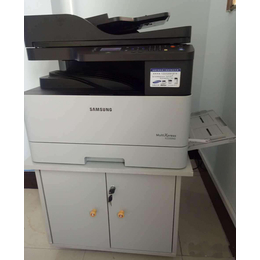
在现代办公环境中,打印机是不可或缺的核心设备之一。作为郑州地区专业的办公设备服务商,刘志杰办公设备致力于为用户提供优质的打印机产品与全面的技术支持。本文将为您详细图解郑州打印机的标准使用步骤,并简要介绍办公设备的维修与安装服务,助您高效、顺畅地开展工作。
一、郑州打印机标准使用步骤图解
步骤一:开箱与初始放置
1. 从包装箱中小心取出打印机主机及所有配件(电源线、数据线、墨盒或硒鼓等)。
2. 将打印机放置在平稳、通风、远离阳光直射和热源的桌面上,确保四周留有足够空间用于散热和纸张进出。
步骤二:连接电源与开机
1. 将电源线一端连接至打印机背部的电源接口,另一端插入可靠的电源插座。
2. 按下打印机机身上的电源按钮(通常标有“|”或“Power”符号),等待指示灯亮起或屏幕初始化完成。
步骤三:安装耗材(以常见喷墨/激光打印机为例)
1. 喷墨打印机:打开墨仓或墨盒舱门,根据颜色标识(如C-青色,M-品红,Y-黄色,K-黑色)将对应墨盒插入卡槽,听到“咔哒”声即安装到位。
2. 激光打印机:打开前盖,取出硒鼓组件,轻轻摇晃后去除保护封条,将其沿导轨平稳推入打印机直至固定。
(温馨提示:操作前请务必参阅具体型号的说明书,不同机型安装方式略有差异。)
步骤四:装入纸张
1. 拉出纸盒,调整纸张导板至与所用纸张(如A4)宽度相符。
2. 将一叠纸张抖松整理后,打印面朝下(通常有标识)放入纸盒,并确保导板轻轻夹住纸张边缘。
3. 将纸盒推回打印机。
步骤五:连接电脑或网络
1. 有线连接:使用USB数据线连接打印机与电脑。电脑通常会自动识别并提示安装驱动,或您可以从打印机附带的光盘或品牌官网下载对应驱动程序进行安装。
2. 无线网络连接(支持Wi-Fi的机型):通过打印机控制面板进入网络设置菜单,选择您的Wi-Fi网络并输入密码完成连接。之后在电脑上添加网络打印机即可。
步骤六:执行测试打印
1. 确保电脑上已正确安装打印机驱动并将其设为默认打印机。
2. 打开一个文档(如Word),点击“文件”->“打印”,选择您的打印机型号,点击“打印”。
3. 首次打印时,打印机可能会自动运行校准或清洗程序,请耐心等待。一张清晰的测试页输出即表示安装成功。
二、办公设备维修与安装服务指南
除了提供清晰的设备使用指引,刘志杰办公设备还为郑州及周边地区的企业与个人用户提供专业的后续技术支持服务:
1. 专业维修服务
- 故障诊断:针对打印机、复印机、扫描仪等出现的卡纸、打印质量差(如条纹、模糊)、无法开机、连接异常等问题进行快速精准诊断。
- 零部件更换与维修:提供原厂或高品质兼容的零部件更换,如定影单元、搓纸轮、激光器、喷头等,确保设备恢复最佳状态。
- 定期保养:提供清洁、润滑、校准等预防性维护,延长设备使用寿命,减少突发故障。
2. 设备安装与部署
- 新设备安装调试:为您新购的打印机、复合机、传真机等提供上门开箱、安装、网络配置及全员基础操作培训服务。
- 网络化部署:协助企业将多台办公设备接入局域网,设置共享打印、安全权限及刷卡打印等高级功能,提升办公效率与管理便捷性。
- 设备搬迁与重组:为搬迁办公室的用户提供设备安全拆卸、运输及在新址的重新安装调试一站式服务。
3. 服务优势
- 快速响应:郑州本地服务团队,提供快捷的上门服务。
- 技术精湛:工程师经验丰富,熟悉各大品牌(如惠普、佳能、兄弟、理光等)设备结构与维修。
- 透明报价:维修前出示故障检测报告及费用明细,用户确认后再进行维修。
- 原厂耗材:供应正品墨盒、硒鼓、碳粉及纸张,保障打印质量与设备健康。
###
正确使用与妥善维护是保障办公设备稳定运行的关键。无论是通过本文图解步骤自行设置打印机,还是在遇到复杂故障时寻求刘志杰办公设备专业团队的支持,我们的目标都是确保您的办公设备始终处于高效、可靠的工作状态,为您的业务顺畅运转保驾护航。如有任何需求,欢迎随时联系我们。
如若转载,请注明出处:http://www.iwificn.com/product/54.html
更新时间:2026-09-21 02:08:33